Добро пожаловать в документацию по онлайн-сервису «ЛогАналайзер» – данное руководство поможет сделать первые шаги в нашей системе анализа серверных логов.
Основные возможности ЛогАналайзер
- Подробный анализ серверных логов «access.log» Apache, Nginx и любых других
- Ручная и автоматическая загрузка логов с сервера для их последующего анализа
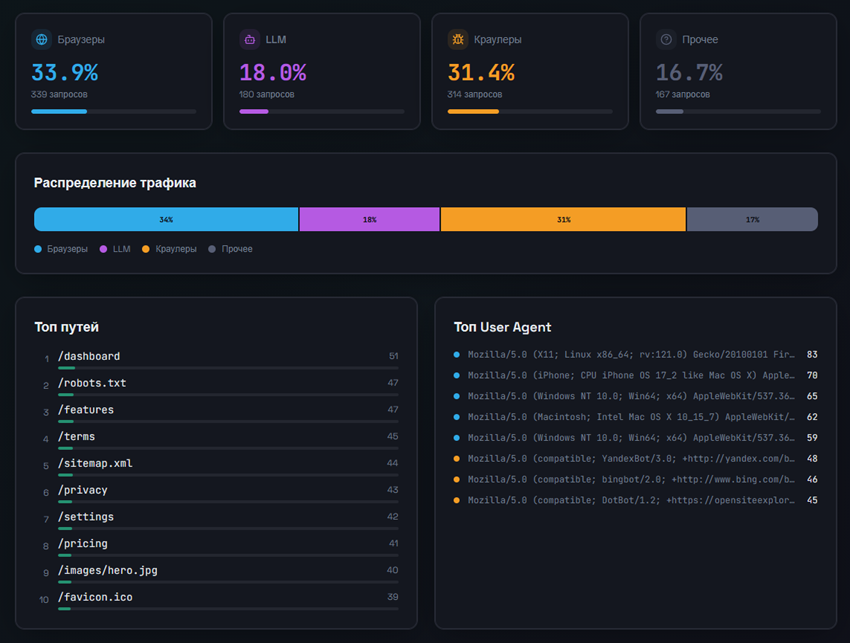
- Классификация каждого запроса к серверу по категориям (браузеры, LLM, краулеры, поисковые боты и т.п.)
- Аналитика безопасности сайта и инсайты по контенту и SEO
- Удобные визуальные аналитические отчеты
- Экспорт отчетов в форматы Excel и PDF
Содержание
Начало работы в системе
Регистрация в сервисе ЛогАналайзер может быть осуществлена как в классическом виде посредством электронной почты, так и путем авторизации через аккаунты Яндекса или Google.
После того, как пользователь попал в личный кабинет, ему доступно короткое обучающее интро по ознакомлению с личным кабинетом, либо можно сразу приступить к созданию проектов, импорту логов и последующей аналитике.
Основные шаги для начала работы в системе:
1. Создайте проект
Откройте список проектов в верхней части страницы и добавьте свой первый сайт. Все загрузки и отчеты привязываются к активному проекту.
2. Импортируйте лог-файл
Перейдите в раздел Загрузки и импортируйте файл access-лога (возможна как ручная, таки автоматическая загрузка логов по API). Поддерживаются такие распространенные форматы, как: Nginx, Apache и другие.
3. Перейдите в отчеты
После обработки серверного лог-файла раздел Отчеты покажет трафик вашего сайта по категориям: Браузеры, LLM, Краулеры, Прочее.
Совет: загружайте логи ежедневно, чтобы видеть динамику активности сайта.
Импорт логов
Раздел «Загрузки» предназначен для импорта логов в систему.
Загрузка логов в систему доступна как в ручном режиме (посредством скачивания логов с вашего сервера и после этого их загрузка на ЛогАналайзер), так и в автоматическом (через специальный API).
Ниже описаны примеры, как и где скачивать и загружать логи в «ручном» режиме в зависимости от вашего сервера и панели управления сервером.
Поддерживаемые форматы:
- Nginx
- Apache
- Текстовые логи со стандартными полями
Этапы обработки
- Загрузка
- Парсинг
- Дедупликация
- Классификация
- Агрегация
Весь процесс импорта файла access.log виден в реальном времени на странице Загрузки.
Как скачать лог-файл «access.log» из популярных панелей управления сайтом
Для технического аудита сайтов, помимо внешних инструментов (например, SiteAnalyzer), важно анализировать серверные логи, в частности access.log. Данный файл содержит информацию обо всех HTTP-запросах к сайту и помогает выявлять ошибки, анализировать поведение поисковых ботов, проверять индексацию страниц, находить аномальные запросы, проблемы производительности и следы атак. Анализ логов особенно полезен при SEO-аудите, изучении причин падения трафика, диагностике 4xx и 5xx-ошибок и проверке работы CDN, кэша и редиректов. Ниже приведены инструкции по скачиванию файла access.log из популярных панелей управления хостингом для их последующего анализа в системе ЛогАналайзер.
cPanel
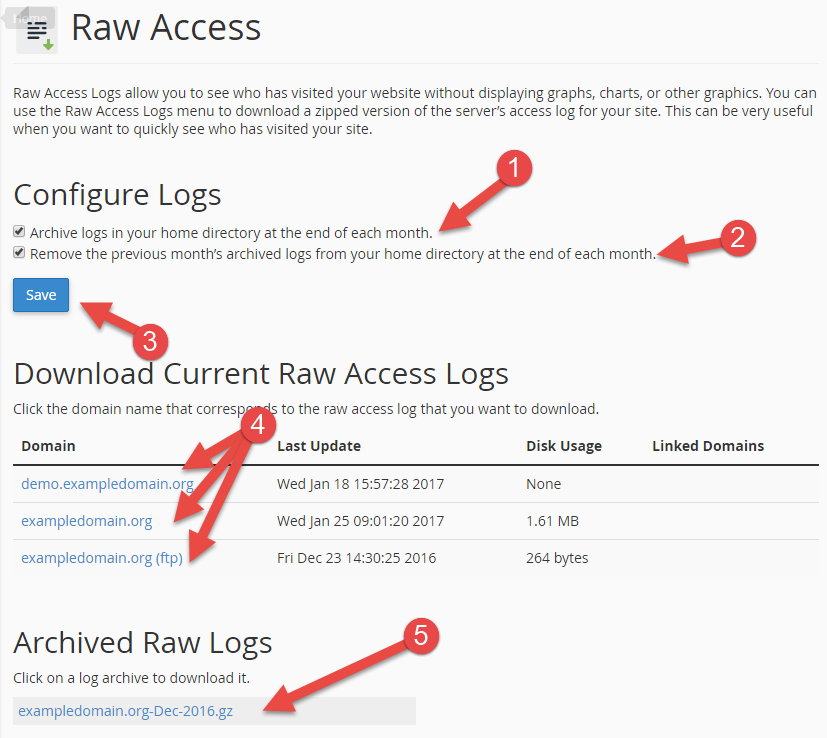
Войдите в панель cPanel и откройте раздел «Metrics → Raw Access» или «Raw Access Logs». Выберите нужный домен из списка сайтов и нажмите «Download Current Raw Access Log». Файл обычно скачивается в формате .gz.
Если доступен только «Metrics → Visitors», это просмотр логов через интерфейс. Для полного файла используйте именно Raw Access Logs.
На некоторых хостингах логи также доступны через «File Manager» по пути: /home/USER/logs/ или /usr/local/apache/domlogs.
Plesk
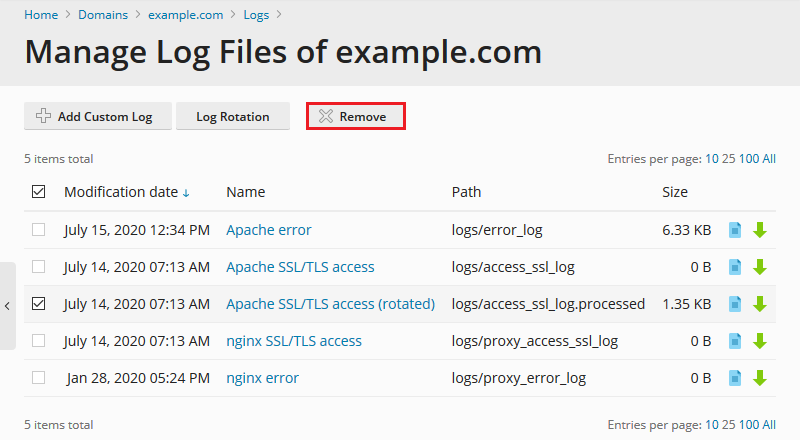
В панели Plesk откройте нужный домен и перейдите в «Websites & Domains → Logs». В правом верхнем углу нажмите иконку загрузки или «Download».
Для прямого доступа к файлам откройте «File Manager» и перейдите в каталог: /var/www/vhosts/system/DOMAIN/logs/
Файл access_log можно скачать напрямую. Если лог ротируется, будут доступны архивы вида: access_log.processed или access_log-YYYYMMDD.gz.
ISPManager
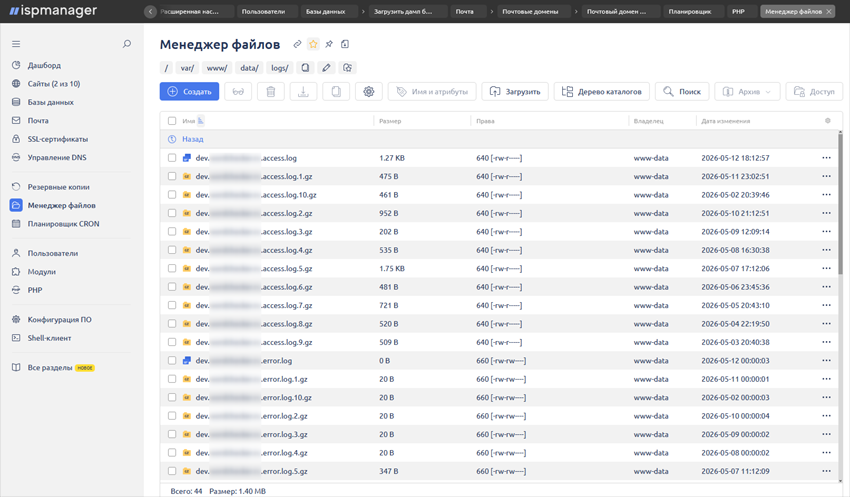
В ISPmanager выберите сайт в разделе «WWW-домены» и откройте вкладку «Логи».
Для скачивания полного файла используйте файловый менеджер панели или подключение по SSH / FTP. Обычно access.log расположен по пути: /var/www/httpd-logs/DOMAIN.access.log
Иногда используется путь: /var/log/nginx/domains/DOMAIN.log
Если лог очень большой, рекомендуется скачать архивированный .gz-файл.
DirectAdmin
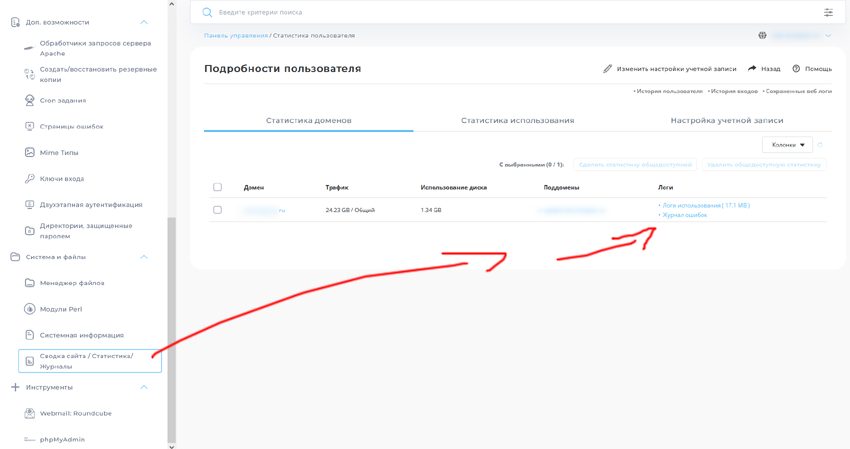
В DirectAdmin откройте раздел «System Info & Files → Site Summary / Statistics / Logs».
Для просмотра логов используйте ссылку «Access Log». Для скачивания полного файла перейдите в Менеджер Файлов и откройте: /domains/DOMAIN/logs/.
Основной файл обычно называется: access.log или domain.log.
Также возможен доступ через SSH: /var/log/httpd/domains/DOMAIN.log.
HestiaCP
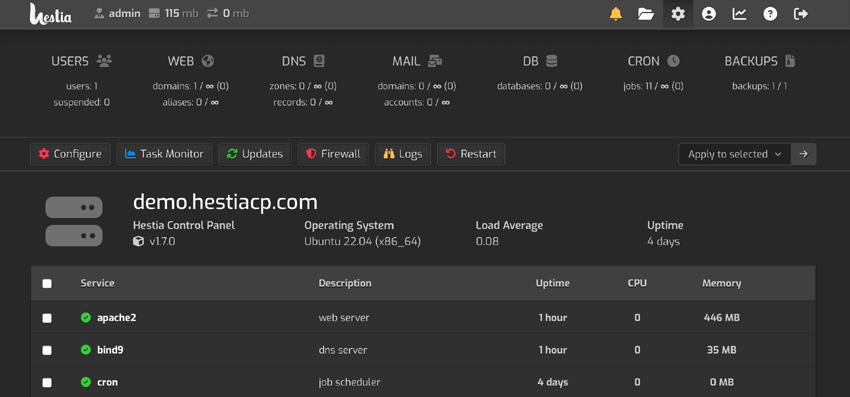
В панели Hestia Control Panel перейдите в раздел «Web», выберите домен и нажмите «Logs».
Для скачивания файла используйте встроенный Менеджер Файлов или SSH / FTP. Основные пути: /var/log/apache2/domains/DOMAIN.log или /var/log/nginx/domains/DOMAIN.log.
В системах с Apache + Nginx могут существовать два отдельных access.log для frontend и backend-запросов.
CyberPanel
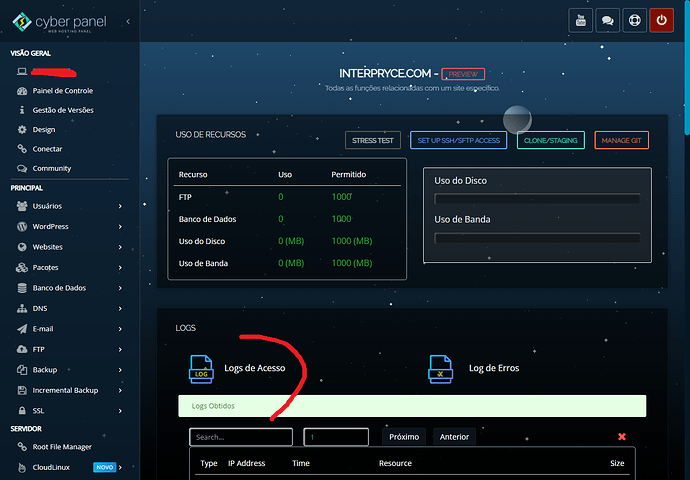
В CyberPanel откройте: «Websites → List Websites → Manage».
Далее перейдите в раздел «Logs» или используйте Менеджер Файлов. access.log обычно расположен по пути: /home/DOMAIN/logs/.
Для OpenLiteSpeed также встречается путь: /usr/local/lsws/logs/.
При отсутствии доступа через интерфейс используйте SSH и команду: bash + tail -f /home/DOMAIN/logs/access.log.
VestaCP
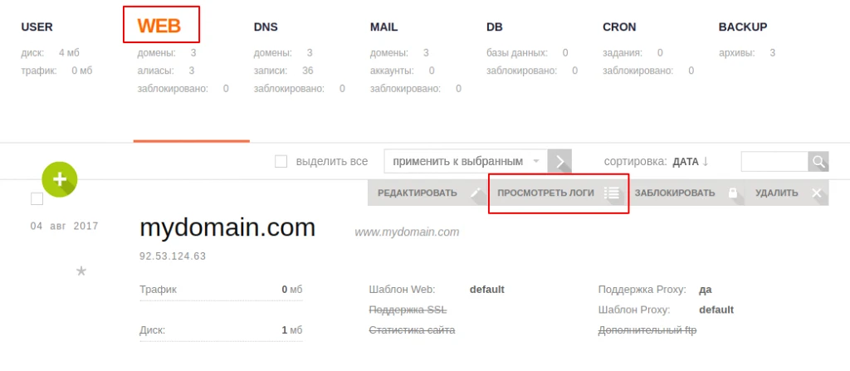
В VestaCP откройте раздел «WEB», выберите сайт и перейдите в просмотр логов.
Для полного скачивания используйте SSH / FTP либо файловый менеджер. Логи обычно находятся в: /var/log/apache2/domains/ или /var/log/nginx/domains/.
Файл называется: DOMAIN.log.
Для загрузки больших логов рекомендуется предварительно архивировать их через SSH: bash + gzip DOMAIN.log.
FastPanel
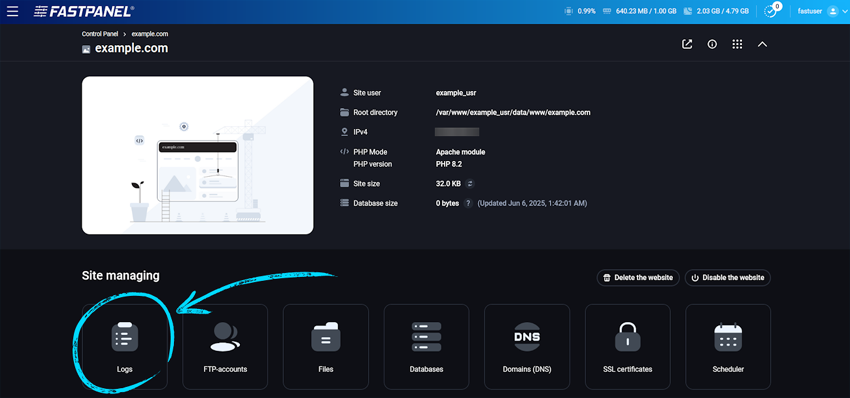
В FastPanel перейдите: «Сайты → нужный домен → Логи».
Там можно просматривать access.log через веб-интерфейс. Для скачивания полного файла используйте файловый менеджер панели.
Основные пути: /var/www/httpd-logs/ или /srv/www/httpd-logs/.
На некоторых конфигурациях отдельно ведутся логи Apache и Nginx.
Virtualmin
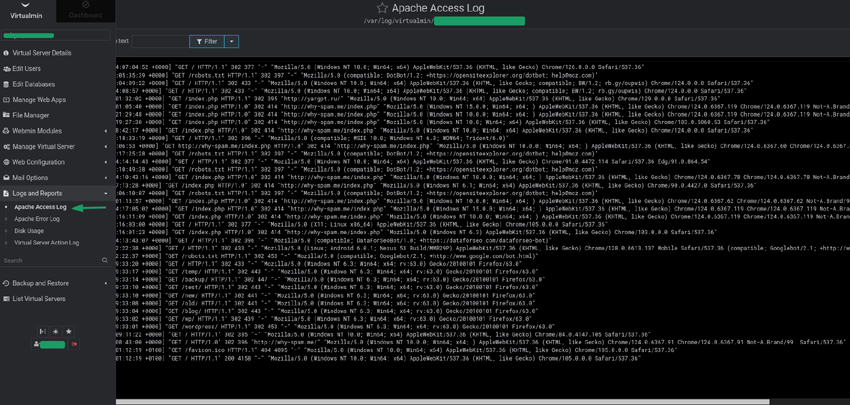
В панели Virtualmin откройте: «Virtualmin → Services → View Log Files».
Выберите access_log из списка. Для скачивания используйте кнопку загрузки либо перейдите через Менеджер Файлов в директорию сайта.
Типовые пути: /var/log/virtualmin/, /var/log/apache2/domains/ или /home/USER/logs/.
При использовании Nginx дополнительно проверьте: /var/log/nginx/access.log.
Автоматизация загрузки данных лог-файлов
Помимо ручной загрузки файлов в сервисе ЛогАналайзер предусмотрена возможность передачи содержимого лог-файла через публичный API. Воспользоваться этим можно создав API-ключ на странице Загрузки. Пример вызова показан в этом же окне. Данную процедуру можно автоматизировать через скрипт в терминале или используя специализированные приложения.
Для упрощения процедуры настройки работы с API подготовлен установочный скрипт. Для его использования на сервере необходимо выполнить следующие шаги:
- Доставить файл на сервер (например, в корневую директорию вашего сайта).
- Сделать его исполняемым с помощью команды
chmod +x install-loganalyzer-agent.sh. - Запустить процесс установки командой
./install-loganalyzer-agent.sh. - Указать интересуемый лог-файл и соответствующий API-ключ.
Ниже продемонстрированы шаги установочного скрипта:
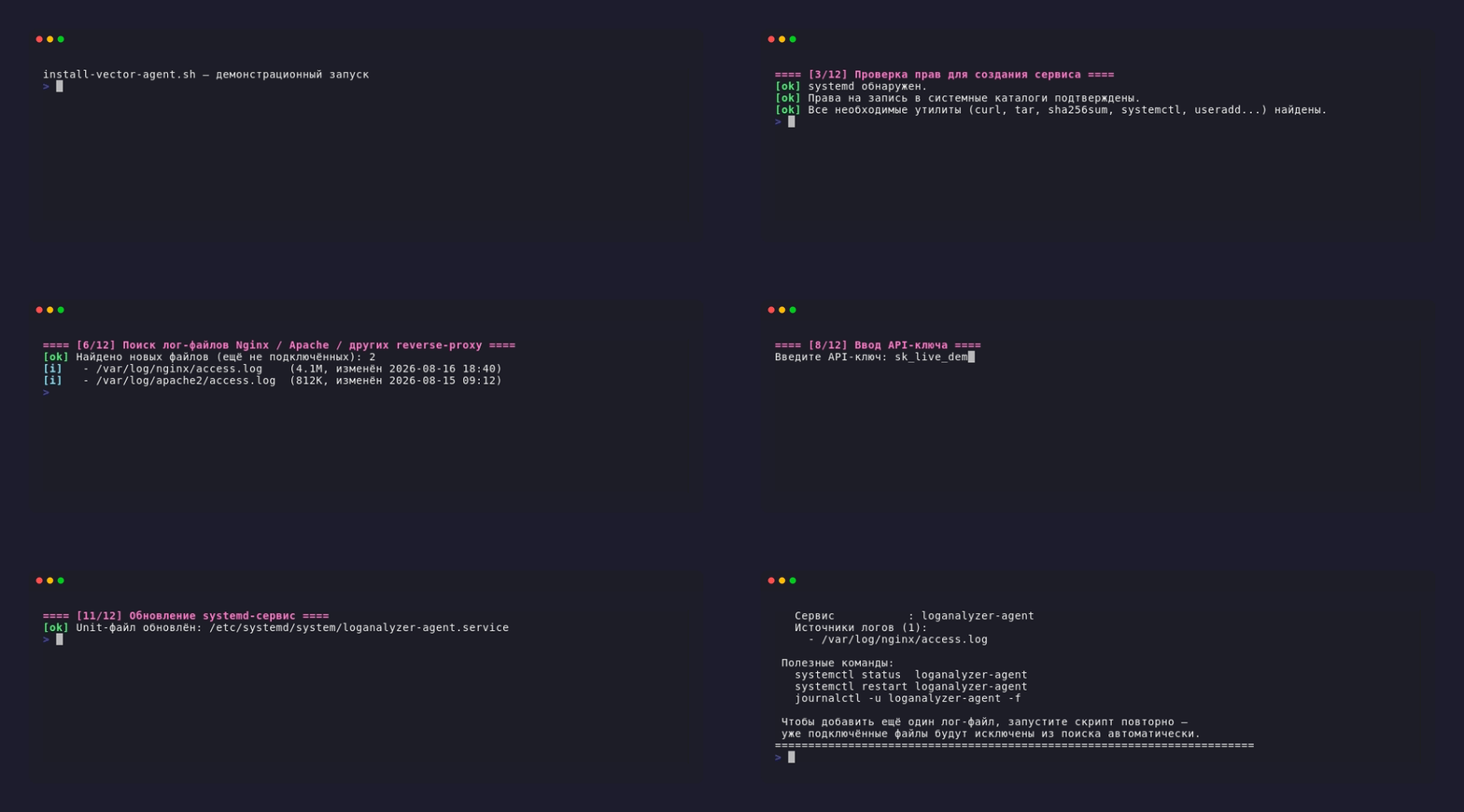
Для удаления всего, что было создано установочным файлом, достаточно доставить на сервер файл, сделать его исполняемым и запустить.
Отчеты
После скачивания и загрузки логов на сервер, можно приступать к аналитике загруженных данных.
Раздел Отчеты формирует сводку по категориям за выбранный период.
Каждая строка лог-файла по итогу попадает в одну из категорий в разделе Отчеты (пока их всего пять, но со временем их количество будет расти):
- Обзор – содержит общие данные проекта по всем типам трафика.
- Браузеры – живые посетители (Chrome, Safari, Firefox, ...).
- LLM – ИИ-агенты и ассистенты (GPT, Claude, Perplexity, ...).
- Краулеры – поисковые и SEO-боты (Yandexbot, Googlebot, Bingbot, ...).
- Прочее – всё, что не попало в категории выше.
В каждом отчете по возможности отображается такая информация, как:
- Топ путей (URL) по каждой категории
- Распределение данных на графике по источника трафика (браузеры, LLM, поисковые системы и т.п.)
- Распределение страниц по кодам ответа
- ТОП клиентов по геолокации и IP-адресу
Для классификации запросов к серверу используется строка User-Agent, а также все известные диапазоны IP, где применимо.
Экспорт
- Возможность экспорта отчетов в Excel и PDF (в разработке).
FAQ
- Хранятся ли мои логи? Хранятся только разобранные записи для аналитики. Исходные файлы удаляются после обработки.
- Можно ли удалить проект? Да – в переключателе проектов откройте настройки и выберите «Удалить». Все логи и отчеты по данному проекту будут удалены.
- Как вы определяете LLM? Мы ведем актуальный список User-Agent'ов и IP-диапазонов LLM и регулярно его обновляем.